.png)
みなさんはGoogle Chromeを使用する際、PCを再起動するたびに前回開いていたページを履歴から一つずつ開き直していませんか?
タブやウィンドウを複数開いて作業している場合、この操作は正直手間ですよね。
ですが実はChromeには、前回終了時のウィンドウやタブを自動で復元する標準機能があります。
しかも特別な拡張機能を追加する必要はなく、設定をひとつ変更するだけで有効にできます。
以下、方法を解説していきます。
Chromeで複数ウィンドウを自動復元する設定方法
「設定」メニューから、起動時に「前回開いていたページを開く」を選ぶ
作業は以下の手順です。
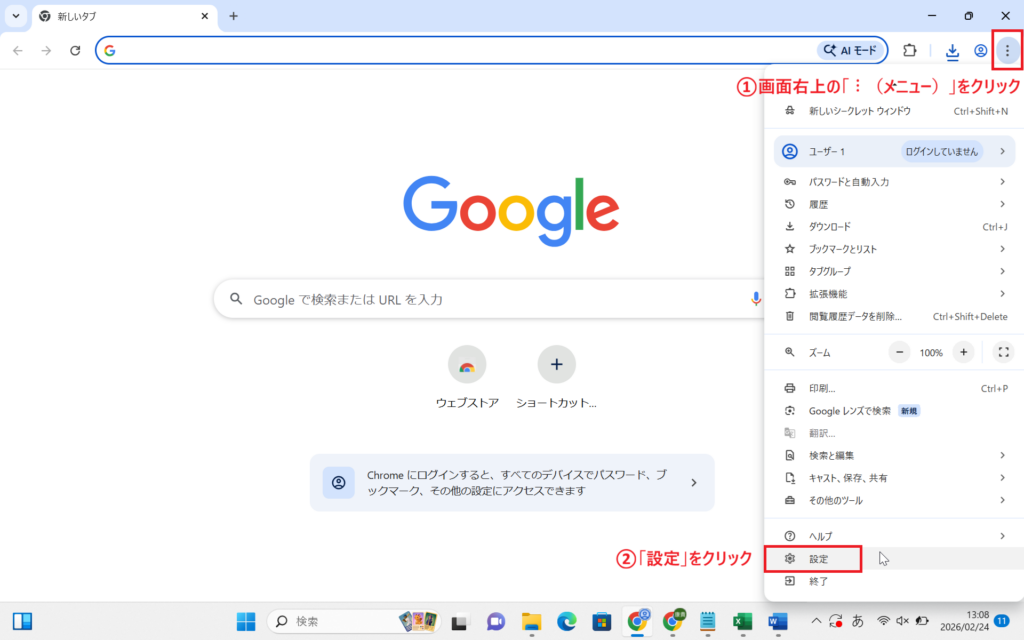
- 画面右上の「︙(メニュー)」をクリック
- 「設定」をクリック
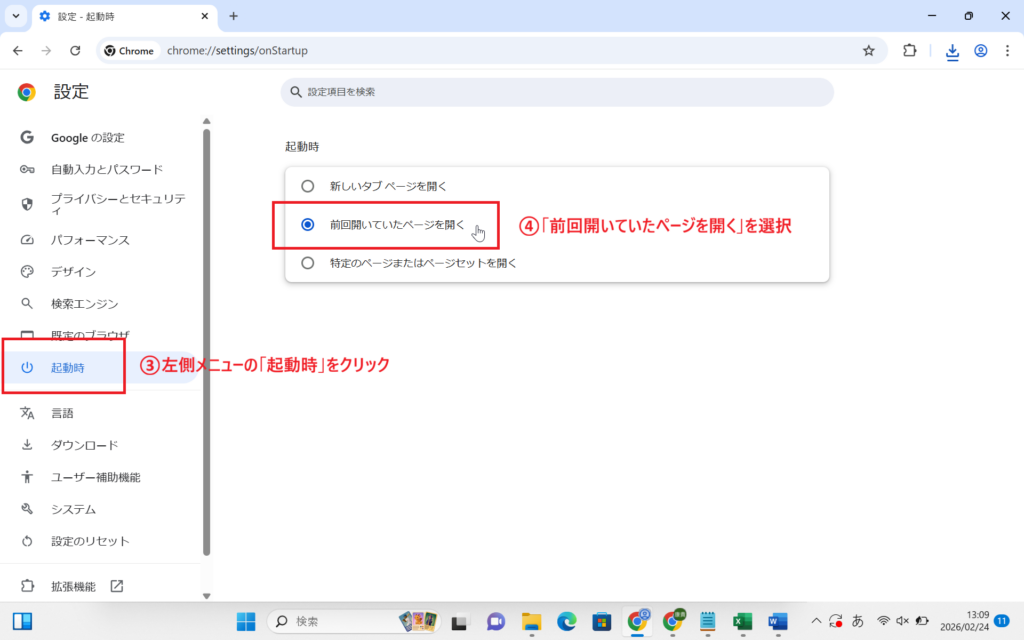
- 左側メニューの「起動時」をクリック
- 「前回開いていたページを開く」を選択
この設定を有効にすると、次回以降にChromeを起動した際、前回終了時に開いていたすべてのウィンドウとタブがそのまま復元されます。(いつも最初に出てきていた、まっさらな新しいウィンドウが開かれなくなります)
これでもう再起動のたびに履歴から開き直す必要はありません。
知っておきたい注意点
自動復元の設定は便利ですが、いくつか理解しておきたいポイントがあります。仕様を把握しておくことで、意図しない状態で起動するリスクを防げます。
ウィンドウの閉じ方で復元内容は変わる
Chromeは、最後に終了した時点の状態のみを保存する仕様です。
作業途中の状態は保持されません。
復元結果は、終了方法によって次のように変わります。
■ ケース①
ウィンドウをすべて開いたまま、Windowsをシャットダウンしたとき
- その時点の全ウィンドウが終了状態として保存される
- 次回起動時に、開いていたすべてのウィンドウが復元される
■ ケース②
ウィンドウを一つずつ閉じてからChromeを終了したとき
- 「最後の1ウィンドウを閉じた瞬間」が終了状態として記録される
- それ以前に閉じたウィンドウは復元対象に含まれない
例えば、終了前に10個のウィンドウを開いていたとします。
ケース①の場合は、問題なく次回起動時に10個のウィンドウが復元されます。
対して、ケース②の場合は「最後に閉じた1ウィンドウ」のみしか復元されません。
もしすべてのウィンドウを復元したい場合は、あえてウィンドウを閉じずにそのまま終了するのがポイントです。
※ちなみにもし閉じてしまった場合でも、そのときは通常どおり「履歴」から戻せるのでご安心ください
複数デバイス利用時の挙動について
みなさんの中には、同じGoogleアカウントで複数のPCを利用している方もいるかもしれません。その場合、復元の挙動は端末ごとに管理されています。
どういうことかというと、
- 「起動時」の設定はGoogleアカウントにより同期される(片方で設定を変更されれば、すべてのPCに適用される)
- ただし、実際に復元されるウィンドウの状態は各端末ごとに保存される
- 他の端末で開いていたウィンドウが自動で表示されることはない
例えば、自宅PCで複数ウィンドウを開いた状態で終了し、会社PCでは別の状態で終了した場合、次回起動時はそれぞれの端末で最後に終了した状態のみが復元されます。
また、例えば片方のPCだけ自動復元を無効にするようなことも可能です。やり方は以下の通りです。
片方のPCだけ自動復元を無効にする方法
無効にしたいPC側で同期設定を変更します。
- 右上のプロフィールアイコンをクリック(「︙(メニュー)」の左隣)
- 「同期は有効です」をクリック
- 「同期をオフにする」を選択
これで、そのPCはローカル設定のみが適用されます。
続いて、再び起動時の設定を変更します。
- 「設定」を開く
- 「起動時」をクリック
- 「新しいタブページを開く」を選択
以上で、片方のPCでは毎回新しいタブページから起動し、もう片方のPCでは前回の状態を復元する、といった使い分けが可能になります。
(参考)うっかり閉じたときに即復元する方法
自動復元の設定をしていなくても、直前に閉じたウィンドウはその場で戻せます。緊急時に使える基本操作は次の2つです。
Ctrl+Shift+Tで直前のウィンドウを復元
キーボードで Ctrl+Shift+T を押すと、直前に閉じたタブまたはウィンドウが再表示されます。
- 直前に閉じたウインドウを即復元
- ウィンドウだけでなく、タブ単位でも可
- 複数回押すと、閉じた順にさかのぼって復元できる
- Chromeを閉じた直後でも有効
誤ってウィンドウを閉じた直後であれば、この方法が最も早く確実です。
履歴からまとめて復元する方法
ショートカットで戻せない場合は、履歴から確認します。
操作手順は次のとおりです。
- 右上の「︙(メニュー)」をクリック
- 「履歴」を選択
- 「最近閉じた」を確認
「最近閉じた」には、複数タブを含むウィンドウが「◯個のタブ」として表示されることがあります。これをクリックすると、ウィンドウ単位で復元できます。
ただし一定時間が経過すると「最近閉じた」から消え、通常の閲覧履歴として残ります。その場合は残念ながら、一ページごとに開き直す必要があります。
状況に応じて、ショートカットと履歴を使い分けてください。
まとめ
最後におさらいです。
Chromeでは、「起動時」の設定を変更するだけで、前回終了時のウィンドウをそのまま復元できます。特別なツールも不要で、標準機能だけで対応可能です。
押さえておきたいポイントは次のとおりです。
- 設定メニューの「前回開いていたページを開く」を選ぶと、自動復元が有効になる
- 保存されるのは「最後に終了した時点の状態」
- 誤って閉じた場合も「Ctrl+Shift+T」や履歴から復元できる
これでもう再起動のたびに履歴から開き直す必要はありません。設定を一度見直しておけば、次回以降は自動で作業環境を再現できます。
日常的に複数ウィンドウを開いて作業している場合は、起動時設定を確認しておくことをおすすめします。
-120x74.png)
コメント