.png)
パソコンを使っていて、「フォルダ名だけを一覧でコピーしたい」ことってありますよね。
こんなとき、1つずつ手で入力するのは大変です。
かといって、ただフォルダを複数選択して「Ctrl+c」などで一括コピーしただけでは、ExcelやWordなどに貼り付けられません。
でも実は、Windowsならフォルダ名だけをまとめてコピペすることができます。
今回はその方法をご紹介します。
いちばん簡単な方法
やりたいことは、たとえばこんな形ですよね。
写真
仕事
請求書
メモ
こういう「フォルダ名だけの一覧をまとめてコピーして、メモ帳などに貼り付けたい」ということだと思います。
いちばん簡単なのは、「PowerShell」というものを使う方法です。
これだけだと難しそうに聞こえるかもしれませんが、やることはとてもシンプルです。
実際には指定された文字をそのまま貼り付けるだけで、前提知識も何も必要ありません。
手順は次の通りです。
- 一覧にしたいフォルダが入っている場所を開く
- 上のアドレスバーをクリックする
- 「powershell」と入力してEnterを押す
- 開いた画面に、指定の文字を貼り付けてEnterを押す
- メモ帳やExcelに貼り付ける
以上。
では、詳しく順を追って見ていきましょう。
手順
手順1:一覧にしたいフォルダを開く
まず、フォルダがたくさん入っている場所を開いてください。
たとえば、
- ドキュメント
- デスクトップ
- Dドライブの中のあるフォルダ
などです。
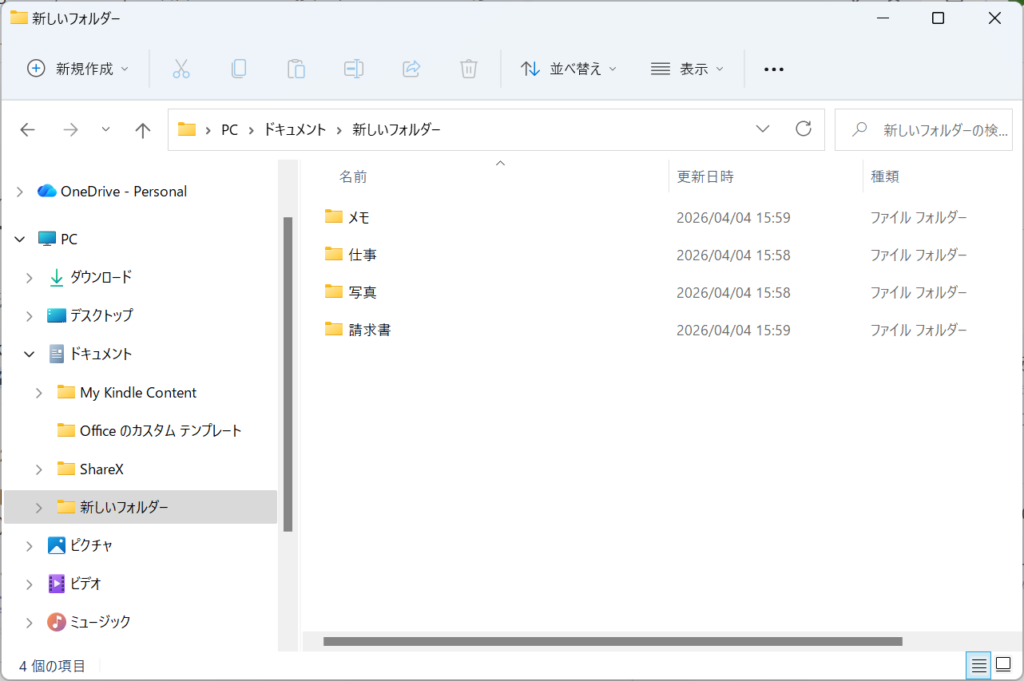
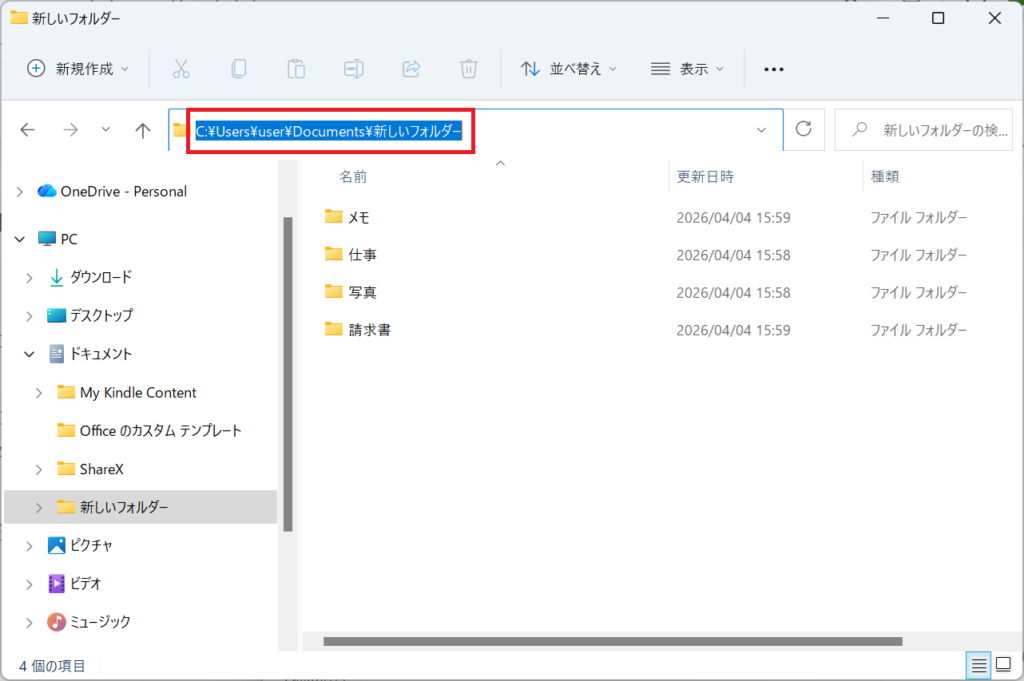
手順2:上の「アドレスバー」をクリックする
フォルダを開くと、上の方に場所が表示されていますよね。
例
PC > ドキュメント > 仕事
この部分を1回クリックしてください。
すると、文字入力できる状態になります。
手順3:powershell と入力する
そのまま、次の文字を入れてください。
powershell
入れたら Enterキー を押します。
すると、青っぽい画面、または黒っぽい画面が開きます。
これが PowerShell です。
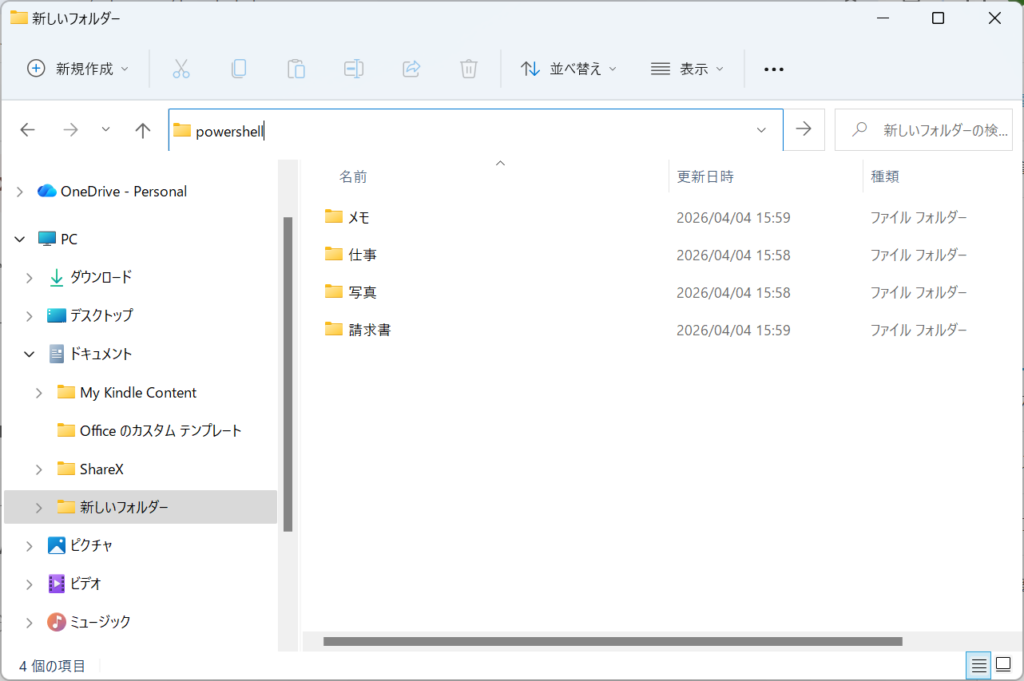
↓「powershell」と入力して、Enterを押す
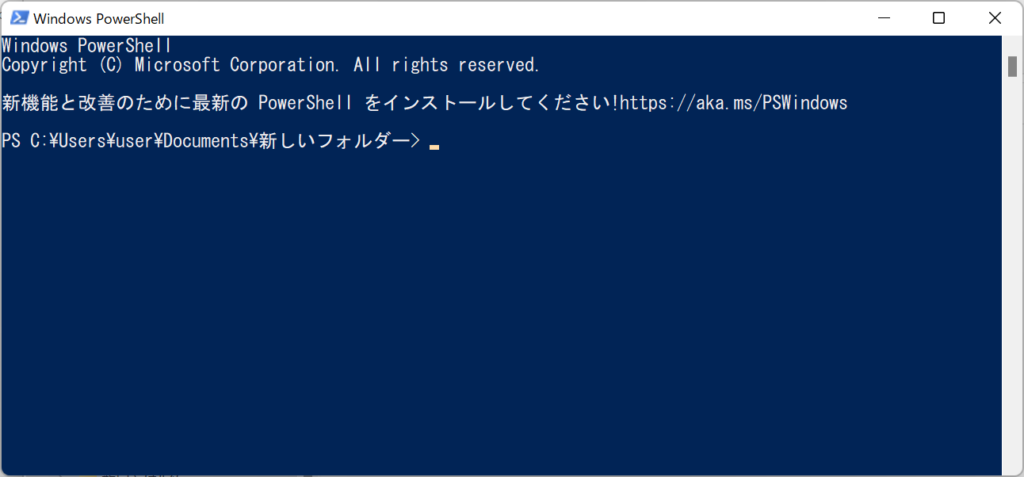
手順4:次の文字をコピーして貼り付ける
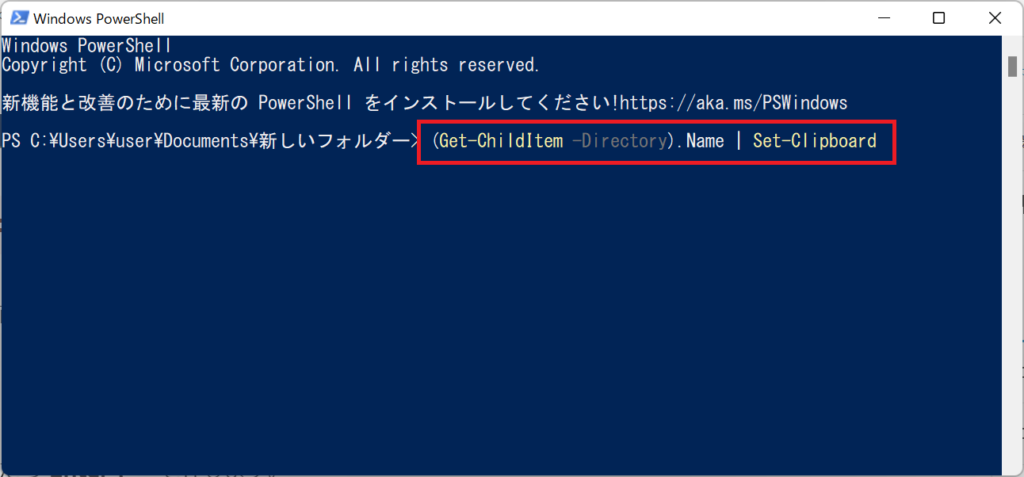
開いた画面に、次の1行をそのまま貼り付けてください。
(Get-ChildItem -Directory).Name | Set-Clipboard
貼り付けたら Enterキー を押します。
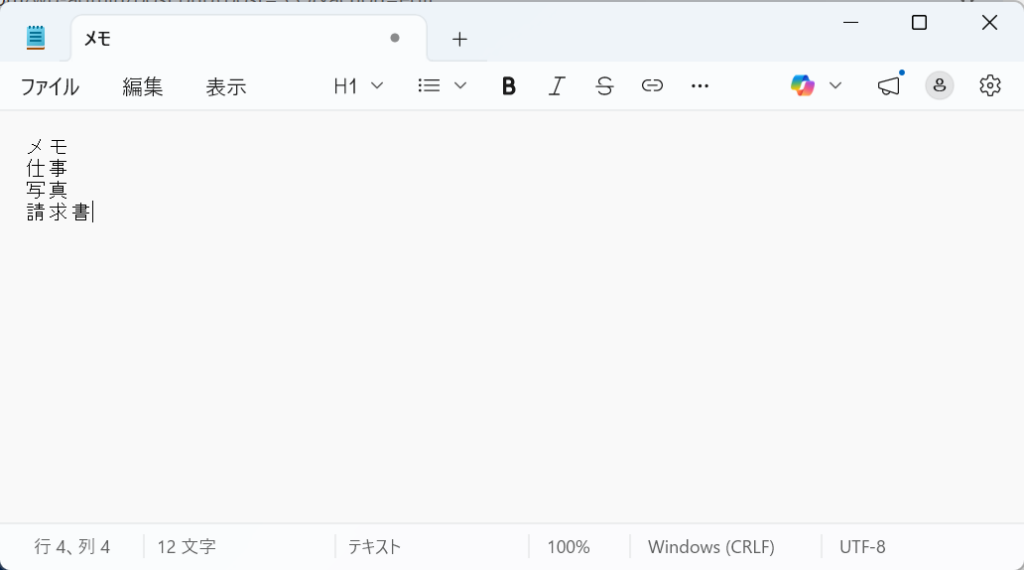
手順5:メモ帳やExcelに貼り付ける
これで、フォルダ名がコピーされています。
※一見何も起きてないように見えますが大丈夫です
あとは、
- メモ帳
- Excel
- Word
- メール本文
などを開いて、Ctrl + V で貼り付ければOKです。
(おさらい)すごく簡単に整理すると・・・
やることはこれだけです。
- フォルダを開く
- 上の場所表示をクリック
powershellと入力してEnter- 次の文字を貼ってEnter
(Get-ChildItem -Directory).Name | Set-Clipboard
- メモ帳などに貼る
もし不安なら、この方法で事前確認
PowerShellにこれを入れると、まず画面に一覧が出ます。
(Get-ChildItem -Directory).Name
これなら、いきなりコピーではなく、まずコピー対象のフォルダの表示だけ確認できます。
表示されて問題なければ、その次にこちらを使います。
(Get-ChildItem -Directory).Name | Set-Clipboard
たぶん一番つまずきやすいところ
よくあるのはこの2つです。
powershell をどこに入れるの?
→ フォルダの中の上のアドレスバーです。
右にある検索ボックスと勘違い注意!
コマンドの貼り付けができない
→ PowerShellの画面で右クリックすると貼り付けできることが多いです。
または Ctrl + V でもオッケーです。
まとめ
フォルダ名だけを一覧でコピーしたいなら、Windowsでは PowerShell を使うと簡単です。
ネットで検索すると、他には「右クリックして”パスをコピー”」を使う方法などが出てきますが、あちらは余計なアドレス部分を置換して削除しないいけないので、少し面倒です。
でも、こちらの方法であれば純粋にフォルダ名だけをコピーできます。
使う文字はこれです。
(Get-ChildItem -Directory).Name | Set-Clipboard
見慣れない画面がでてきて一見難しそうに見えても、実際には指定された文字をそのまま入れるだけなので、誰でも簡単にできます。
「たくさんのフォルダ名を整理したい」「一覧をメモしたい」というときには、かなり便利な方法ですのでぜひ試してみてください。
-120x74.png)
-120x74.png)
コメント