.png)
「あ、フォルダが固まっちゃった。よし、タスクマネージャーを開いて、いったんエクスプローラーを強制終了しちゃおう」
そう考えて実際に実行してみたら、フォルダだけじゃなくてタスクバーやデスクトップまで消えてしまって焦ったことありますよね?(僕です)
もしくはここに来た方の中には、現在進行形でそんな事象の真っ只中の人もいるかもしれません。
ご安心ください。すぐ直ります。
結論から言うと、その状態はexplorer.exe を起動し直せば戻ることが多いです。
この記事では、具体的な作業手順と、補足として「なんでエクスプローラーを終了しただけでデスクトップまで固まるのか」をまとめています。
作業手順
エクスプローラーを終了してタスクバーが消えてしまった場合は、explorer.exe を再起動します。手順はとてもシンプルです。
- Ctrl + Shift + Esc を押して、タスクマネージャーを開く
- 左上にある「ファイル」というメニューをクリックする
- リストから「新しいタスクの実行」を選ぶ
- 入力欄に explorer.exe と入力する
- OK を押す
以下、実際の画面です。
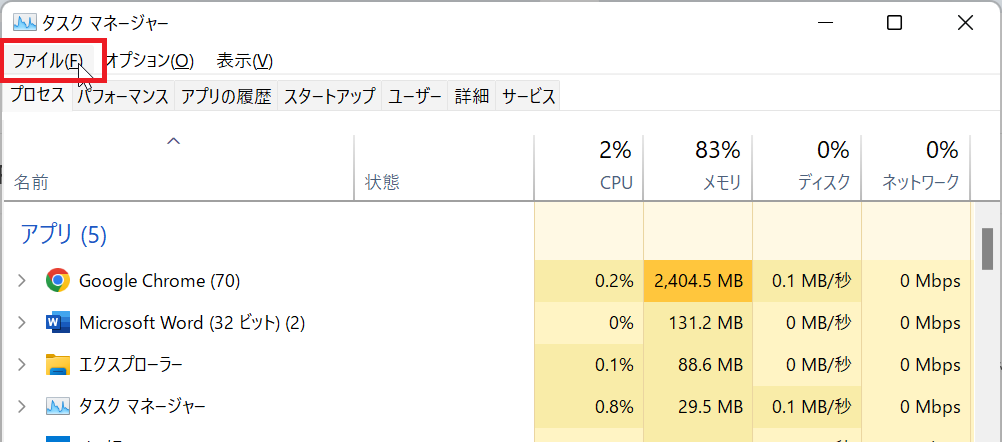
↓ タスクマネージャーを起動後、「ファイル」から「新しいタスクの実行」をクリック。
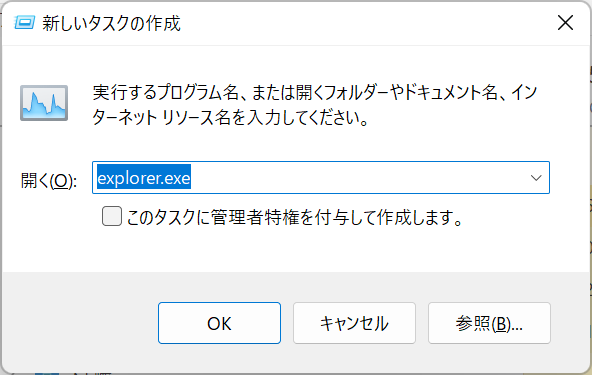
開いた画面で「explorer.exe」と入力し、「OK」を押す。
いかがでしょう。これで消えたはずのタスクバーやデスクトップが戻ってきたのではないでしょうか?
これで作業は終了です!

なお、もしタスクマネージャーを起動した際、すでに一覧の中に「Windows エクスプローラー」が表示されている場合は、そのまま右クリックして「再起動」を選んでも大丈夫です。
なぜタスクバーまで消えるのか
ここからは余談です。(読み飛ばしてオッケー!)
エクスプローラーというと、フォルダを開くための機能というイメージが強いかもしれません。ですが、実際にはそれだけではありません。
というのもエクスプローラーは、実はタスクバーやデスクトップ表示など、Windowsの画面まわりの制御も担当しています。
そのため、エクスプローラーを強制終了すると、フォルダ画面だけでなく、タスクバーやデスクトップまで一緒に消えてしまうのです。
ただ、逆に言えば・・・
「タスクバーやデスクトップ表示がおかしいときは、今回と同じくExplorer の再起動で直る場合もあります」
もちろん、原因が別にあるケースでは直らないこともありますが、画面まわりの不具合が出たときの基本的な対処として覚えておくと便利です。(もしかしたらいつか役立つ日が来るかも??)
まとめ
エクスプローラーを終了すると、タスクバーやデスクトップまで消えてしまうことがあります。ですが、慌てなくても大丈夫です。
タスクマネージャーから「explorer.exe」を実行すれば、大抵の場合はすぐ元に戻ります。
それ以外にも、もし今後どこかでタスクバーやデスクトップ表示がおかしくなったときは、まずはExplorer の再起動を試してみてください。
-120x74.png)
-120x74.png)
コメント