.png)
Wordで見出しを設定するとき、毎回「ホーム」タブのスタイル一覧から選択する操作をしていないでしょうか。
この方法でも問題はありませんが、クリック操作が増えるため、作業が多くなるほど手間を感じやすくなります。
特に長文の場合、
- 見出しを何個も設定する
- 後から構成を修正することもある
といったことも重なり、細かい操作の積み重ねが負担になります。
しかし、実はWordにはキーボード操作だけで見出しを設定・整理できる機能があります。
この記事では、その中から実際に作業時間を短縮できる3つの方法に絞って紹介します。
どれも特別な知識は不要で、すぐに使える操作ですのでぜひ参考にしてみてください。マウスを使わずにできるようになるだけで、見出し設定の作業は大きく効率化できます。
時短ワザ① ショートカットキーを使う
見出し1・2・3の基本ショートカット
見出しは、マウスのカーソルを置いた状態でショートカットキーを押すだけで設定できます。
※ショートカットキーとは、キーボードの複数キーを組み合わせて押し、マウス操作(右クリックやメニュー選択)を省略して効率的に命令を実行する機能です。CtrlやAltキーを基盤とし、コピーや保存などの作業を時短できるため、デスクトップワークの効率化に必須のテクニックです。(例:文章のコピー Ctrl + C)
Windows版
- Ctrl + Alt + 1:見出し1
- Ctrl + Alt + 2:見出し2
- Ctrl + Alt + 3:見出し3
Mac版
- Command + Option + 1:見出し1
- Command + Option + 2:見出し2
- Command + Option + 3:見出し3
操作手順は共通です。
- 見出しにしたい行にカーソルを置く
- 該当するショートカットキーを押す
これで、その行が指定した見出しスタイルに変更されます。
本文に戻すショートカット
ちなみに謝って見出し設定をしてしまった場合などは、以下のショートカットキーで通常の本文に戻すこともできます。
Windows版
- Ctrl + Shift + N:標準(本文)に戻す
Mac版
- Command + Shift + N:標準(本文)に戻す
(Optionじゃないので注意)
操作手順はまったくいっしょです。
- 本文に戻したい行にカーソルを置く
- 上記のショートカットキーを押す
これでスタイルが「標準」に切り替わります。
時短ワザ② アウトライン表示で章を丸ごと動かす
文書の構成を後から見直す場合、通常表示のままでは、見出しと本文をまとめて移動するのに手間がかかります。
アウトライン表示を使うと、見出し単位で文書を整理できるため、章の並び替えや構成変更を素早く行えます。
特に長文では、構成を触る作業が大幅に効率化されます。
アウトライン表示の開き方
アウトライン表示は、次の手順で切り替えられます。
- 上部メニューの「表示」タブをクリックする
- 「アウトライン」を選択する
画面が切り替わり、見出しレベルを基準に文書全体が表示されます。
このモードでは、見出しごとに内容が整理され、構造を把握しやすくなります。
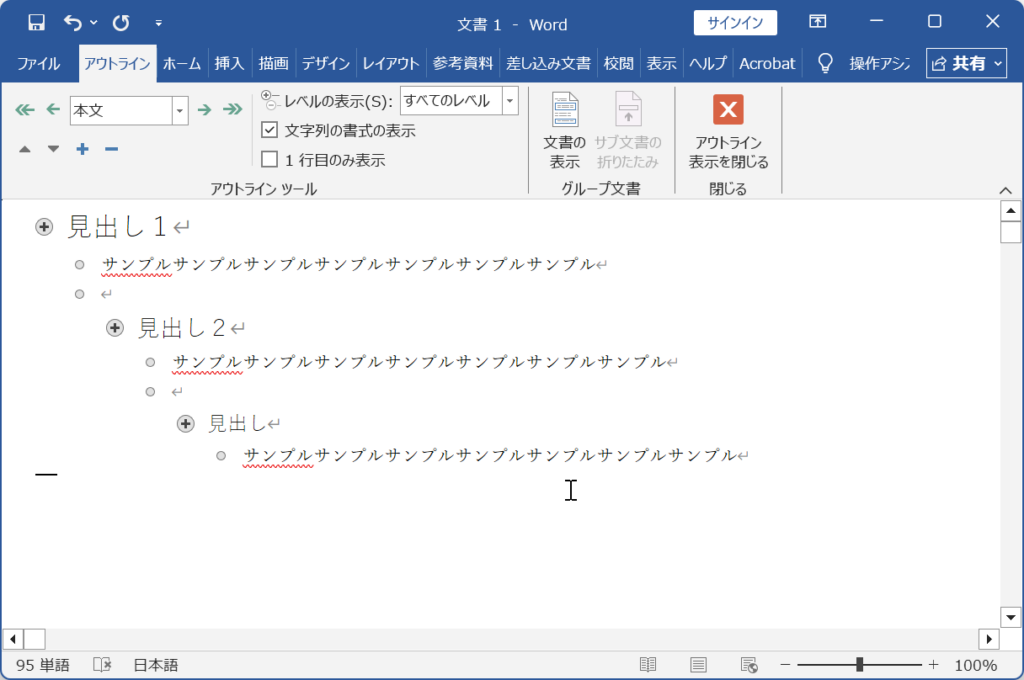
Tabキーで見出しレベルを変える
アウトライン表示では、Tabキーで見出しの階層を変更できます。
- Tab:下位の見出しにする(例:見出し1 → 見出し2)
- Shift + Tab:上位の見出しにする
操作方法は以下のとおりです。
- 階層を変更したい見出しにカーソルを置く
- Tab または Shift + Tab を押す
これにより、見出しレベルが即座に変更されます。
さっきのショートカットより押すボタンが少なく、スタイルを開き直す必要はありません。
章を丸ごと上下に移動する方法
アウトライン表示では、見出しを移動すると、その配下の本文もまとめて移動します。
これにより章全体の並び替えを一瞬で行えます。
Windows版
- Alt + Shift + ↑:上に移動
- Alt + Shift + ↓:下に移動
Mac版
- Command + Shift + ↑:上に移動
- Command + Shift + ↓:下に移動
操作手順は共通です。
- 移動したい見出しにカーソルを置く
- 上記のショートカットキーを押す
これで、見出しとその本文がセットで移動します。
アウトライン表示は、文章を書く段階よりも、構成を整理・修正する場面で効果を発揮します。
見出し単位で動かせるようになると、章の入れ替えや構成の調整が短時間で行えるようになります。
時短ワザ③ ショートカットを自分用にカスタマイズする
標準のショートカット(Ctrl + Alt + 1 など)でも十分に時短になりますが、
さらに効率を高めたい場合は、自分の使いやすいキーに割り当てることも可能です。
頻繁に見出しを設定する場合、指の移動が少ないキーに変更することで、操作がよりスムーズになります。
Alt+数字に割り当てるとラクになる
たとえば、次のように設定できます。
- Alt + 1:見出し1
- Alt + 2:見出し2
- Alt + 3:見出し3
- Alt + 0:本文(標準)
このように割り当てると、片手で操作しやすくなり、見出しと本文の切り替えがより簡単になります。
Macの場合は、Optionキー(=Altキー)を使って同様に割り当てることが可能です。
ショートカットの設定手順
ショートカットは、スタイルごとに個別設定できます。
Windows版
- 「ホーム」タブを開く
- スタイル一覧の右下にある小さな矢印をクリックする
- 「見出し1」などを右クリックし、「変更」を選択する
- 左下の「書式」をクリックする
- 「ショートカットキー」を選択する
- 割り当てたいキーを押し、「割り当て」をクリックする
- OKを押して閉じる
Mac版
- 「ホーム」タブを開く
- スタイル一覧から対象のスタイルを右クリックする
- 「変更」を選択する
- 「書式」から「ショートカットキー」を選択する
- 任意のキーを入力し、割り当てる
ちなみに設定はテンプレート(Normal.dotm)に保存されるため、
一度設定すれば、次に作成する文書でも同じショートカットを利用できます。
まとめ
いかがだったでしょうか?
Wordの見出し設定は、やり方を少し変えるだけで操作の手間が大きく減ります。
まずは標準のショートカットキーを使うだけでも十分です。
見出しを付けるたびにスタイル一覧を開く必要がなくなり、入力の流れが止まりにくくなります。
構成を後から調整することが多い場合は、アウトライン表示も役立ちます。
章単位でまとめて動かせるため、並び替えや整理が短時間で済みます。
そしてさらに慣れてきたら、ショートカットを自分用にカスタマイズすると操作がよりスムーズになるのでオススメです。
特別な機能を追加する必要はありません。
マウス操作を減らし、キーボード中心に切り替えるだけで、日々の作業効率は確実に変わりますので、ぜひ試してみてください。
-120x74.png)
-120x74.png)
コメント